Най-добрите бързи команди в Photoshop

Често използвани клавишни комбинации
Общите бързи команди улесняват работата ти в Photoshop. При адаптирането на изображенията ти за Подаръци с фотографии както Календар, Чаши с фотографии и др. – така не само спестяваш време, но и няколко клика с мишката. По този начин можеш да обогатиш прекрасните си спомени само с няколко стъпки и да ги запечаташ върху висококачествени печатни продукти.
| Комбинация от клавиши | Windows | macOS |
| Клавишни команди | Alt + Shift + Ctrl + K | Alt + Shift + Cmd + K |
| Менюта | Alt + Shift + Ctrl + M | Alt + Shift + Cmd + M |
| Предварителни настройки: Общи | Ctrl + K | Cmd + K |
| Запазване | Ctrl + S | Cmd + S |
| Свободно преобразуване | Ctrl + T | Cmd + T |
| Намаляване на размера на курсора | Ö | Ö |
| Увеличаване на размера на курсора | # | # |
| Намаляване на остротата на контурите на четката | { | { |
| Увеличаване на остротата на контурите на четката | } | } |
| Превключване между рисуване и изтриване с една и съща четка | `задръжте натиснато | `задръжте натиснато |
| Стандартен цвят за преден план и фон | D | D |
| Размяна на цвета на предния план и фона | X | X |
| Настройка на нивото(ата) на екрана | Alt + кликнете върху нивото | Натиснете Option + върху нивото |
| Ново ниво чрез копие | Ctrl + J | Cmd + J |
| Ново ниво чрез изрязване | Shift + Ctrl + J | Shift + Cmd + J |
| Разширяване на избора | Произволен инструмент за избор + плъзгане при натиснат Shift | Произволен инструмент за избор + плъзгане при натиснат Shift |
| Включване/изключване на автоматичния избор с инструмента за преместване | Кликнете, докато държите натиснат клавиш Ctrl | Кликнете, докато държите натиснат клавиш Cmd |
| Затвори всички отворени файлове, с изключение на текущия файл | Ctrl + Alt + P | Cmd + Option + P |
| Навигация между полетата | Клавиш „Табулатор“ | Клавиш „Табулатор“ |
| Навигация между полетата в обратна посока | Tab + Shift | Tab + Shift |
| Промяна на „Отмяна“ в „Възстановяване“ | Старо | Опция |
Функционални бутони
| Комбинация от клавиши | Windows | macOS |
| Изрежи | F2 | F2 |
| Копиране | F3 | F3 |
| Вмъкване | F4 | F4 |
| Показване/скриване на панела „Четка“ | F5 | F5 |
| Показване/скриване на панела „Цвят“ | F6 | F6 |
| Показване/скриване на панела „Нива“ | F7 | F7 |
| Показване/скриване на панела „Информация“ | F8 | F9 |
| Назад към последната версия | F12 | F12 |
| Обърни избора | Shift + F7 | Shift + F7 |
Бързи връзки в менюто „Файл“
Особено при мащабни проекти, като например обработката на изображения за Плакат или дори Ролъпи, са незаменими функции като „Запазване“ или „Експортиране“. Те ти помагат бързо да превключваш между черновите и да запазваш файловете в формати, готови за печат.
| Комбинация от клавиши | Windows | macOS |
| Ново | Ctrl + N | Cmd + N |
| Отвори | Ctrl + O | Cmd + O |
| Затвори | Ctrl + W | Cmd + W |
| Затвори всички | Alt + Ctrl + W | Option + Cmd + W |
| Запазване | Ctrl + S | Cmd + S |
| Запази като | Shift + Ctrl + S | Shift + Cmd + S |
| Експортиране като | Alt + Shift + Ctrl + W | Option + Shift + Cmd + W |
| Печат | Ctrl + P | Cmd + P |
| Изход | Ctrl + Q | Cmd + Q |
Бързи връзки в менюто „Редактиране“
| Комбинация от клавиши | Windows | macOS |
| Отмяна | Ctrl + Z | Cmd + Z |
| Повтори | Shift + Ctrl + Z | Shift + Cmd + Z |
| Изрежи | Ctrl + X | Cmd + X |
| Копиране | Ctrl + C | Cmd + C |
| Копиране, редуцирано до едно ниво | Shift + Ctrl + C | Shift + Cmd + C |
| Вмъкване | Ctrl + V | Cmd + V |
| Вмъкване на оригинална позиция | Shift + Ctrl + V | Shift + Cmd + V |
| Добави към избора | Alt + Shift + Ctrl + V | Option + Shift + Cmd + V |
| Мащабиране въз основа на съдържанието | Shift + F5 | Shift + F5 |
| Свободно преобразуване | Ctrl + T | Cmd + T |
| Настройки на цветовете | Shift + Ctrl + K | Shift + Cmd + K |
Бързи връзки в менюто „Изображение“
| Комбинация от клавиши | Windows | macOS |
| Работно пространство | Alt + Ctrl + C | Alt + Cmd + C |
| Размер на изображението | Alt + Ctrl + I | Option + Cmd + I |
| Корекция на тоновете | Ctrl + L | Cmd + L |
| Цветови нюанс / Насищане | Ctrl + U | Cmd + Strg |
| Намаляване на наситеността | Shift + Ctrl + U | Shift + Cmd + U |
| Цветови баланс | Ctrl + B | Cmd + B |
| Черно-бяло | Alt + Shift + Ctrl + B | Option + Shift + Cmd + B |
| Назад | Ctrl + I | Cmd + I |
Бързи връзки в менюто „Избор“
| Комбинация от клавиши | Windows | macOS |
| Избери всичко | Ctrl + A | Cmd + A |
| Отмяна на избора | Ctrl + D | Cmd + D |
| Изберете отново | Shift + Ctrl + D | Shift + Cmd + D |
| Обърни избора | Shift + Ctrl + I | Shift + Cmd + I |
| Всички нива | Alt + Ctrl + A | Option + Cmd + A |
| Търсене по нива | Alt + Shift + Ctrl + F | Option + Shift + Cmd + F |
| Избор и маскиране | Alt + Ctrl + R | Option + Cmd + R |
Бързи команди за функцията „Слоеве“
Слоевете са сърцевината на много проекти в Photoshop. С комбинации като създаване на нов слой или маска за изрязване можеш да прецизираш своите дизайни. Особено при големи повърхности Фотопродукти за стенаКогато всяка линия и всеки детайл имат значение, тези бързи команди гарантират, че работата ти остава ясна и структурирана. Резултатът? Перфектно съгласувани макети, които изглеждат толкова добре в реалност, колкото и на екрана.
| Комбинация от клавиши | Windows | macOS |
| Ново ниво | Shift + Ctrl + N | Shift + Cmd + N |
| Ниво чрез копиране | Ctrl + J | Cmd + J |
| Равнина чрез изрязване | Shift + Ctrl + J | Shift + Cmd + J |
| Създаване на шаблон за изрязване | Alt + Ctrl + G | Option + Cmd + G |
| Групиране по нива | Ctrl + G | Cmd + G |
| Премахване на групирането по нива | Shift + Ctrl + G | Shift + Cmd + G |
| Фиксиране на ниво | Ctrl + / | Cmd + / |
| Показване/скриване на ниво | Ctrl + , | Cmd + , |
| Редуциране до едно ниво | Ctrl + E | Cmd + E |
| Редуциране на видимите елементи до едно ниво | Shift + Ctrl + E | Shift + Cmd + E |
| Експортиране като | Alt + Shift + Ctrl + . | Option + Shift + Cmd + . |
| Бърз износ като JPG | Shift + Ctrl + . | Shift + Cmd + . |
Бързи връзки в менюто „Изглед“
| Комбинация от клавиши | Windows | macOS |
| Увеличаване | Ctrl + + | Cmd + + |
| Намаляване на мащаба | Ctrl + - | Cmd + - |
| Цялата картина | Ctrl + 0 | Cmd + 0 |
| 100% изглед | Ctrl + 1 | Cmd + 1 |
| Преместване на изгледа | Пробел | Пробел |
| Линии | Ctrl + R | Cmd + R |
| Изравняване | Shift + Ctrl + , | Shift + Cmd + , |
| Показване на помощни линии | Ctrl + , | Cmd + , |
| Закриване на помощните линии | Alt + Ctrl + , | Option + Cmd + , |
| Показване на решетка | Alt + Shift + Ctrl + , | Option + Shift + Cmd + , |
Бързи връзки в менюто „Инструменти“
| Клавишни комбинации | Windows/macOS |
| Преместване | V |
| Избор | M |
| Lasso | L |
| Вълшебна пръчка | W |
| Изрязване | C |
| Рамка | K |
| Пипета | I |
| Ремонт | J |
| Четка (Brush) | B |
| Смяна на цветовете | X |
| Стандартни цветове | D |
| Печат за копиране | S |
| Гума за изтриване | E |
| История | G |
| Корекция на експозицията/доекспониране | O |
| Писалка (Pen) | P |
| Текст | T |
| Режим на маскиране | Q |
| Пътека/директен избор | A |
| Форма | U |
| Ръчно | H |
| Завъртане на изгледа | R |
| Увеличаване | Z |
| Режим на показване | F |
Промяна на бързите клавиши в Photoshop
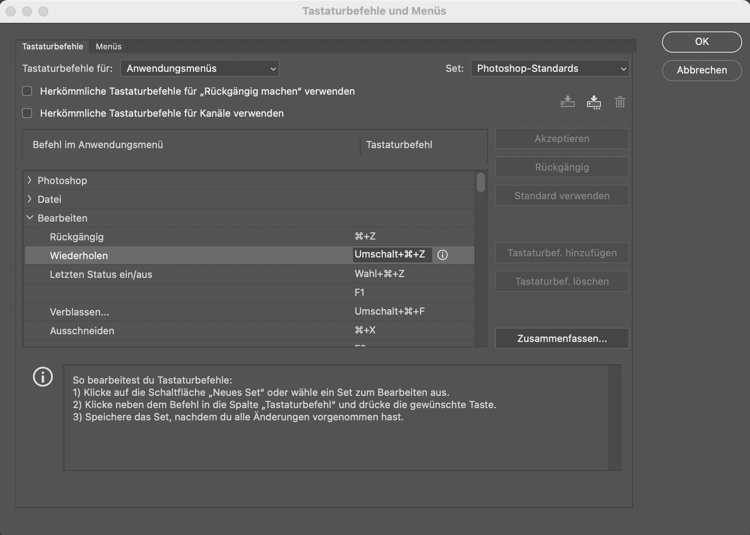
Искаш ли да си създадеш свои собствени клавишни комбинации? В Photoshop това е много лесно. В менюто „Редактиране“ ще намериш „Клавишни команди“. Щракни веднъж и ще се отвори прозорец, в който можеш да персонализираш клавишните комбинации! В същия прозорец, в раздела „Обобщение“, можеш да създадеш списък с всичките си клавишни комбинации. Photoshop ще обобщи тук активните ти клавишни комбинации в HTML файл.